Latest Post

Cheat Engine 5.6.1

| Selasa, 10 Maret 2015
Selengkapnya
DOWNLOAD CHEAT ENGINE 5.6.1
Nama Program  :  Cheat Engine 5.6.1
Size Program  :  3,88 Mb
Tipe Program  :  Programing & cheat tools
Download    :  Download
Keygen/Crack  :  -
Info Program  :  
Pernahkah sobat mendengar cheat uang, cheat coin, cheat level, cheat darah atau hp dsb, dengan Cheat Engine ini sobat bisa membuat cheat tersebut. Cheat Engine ini bisa sobat gunakan untuk hack game point blank, ninja saga dll.

Cheat Engine 5.6.1

Posted by : Unknown on :Selasa, 10 Maret 2015 With 0komentar
Tag :

Tutorial Menginstal Windows 7

|
Selengkapnya
  1. Masukkan CD/Flashdisk yang berisi OS Windows 7 berformat ISO dan jalankan sehingga file instalasi Windows 7 dimuat.
    Cara Instal Windows 7 Lengkap
  2. Setelah berjalan, maka akan muncul tampilan konfigurasi bahasa yang akan digunakan, waktu, dan jenis metode masukan keyboard. Jika sudah diatur, klik next.Cara Instal Windows 7 Lengkap
  3. Lalu klik Install now untuk memulai proses instalasi.Cara Instal Windows 7 Lengkap
  4. Tunggu beberapa saat, sehingga muncul pernyataan lisensi. Ceklis pada I accept the licence terms lalu klik next.
    Cara Instal Windows 7 Lengkap
  5. Selanjutnya akan muncul jenis instalasi. Pilih Custom (advanced) untuk melakukan proses instalasi yang mana dalam prosesnya akan mengubah partisi yang ada, sedangkan pilihan Upgrade hanya mengubah versi terbaru dari windows tanpa mengubah data yang ada dalam komputer.
    Cara Instal Windows 7 Lengkap
  6. Kemudian akan muncul tampilan untuk memulai proses partisi, klik Drive options (advanced) lalu pilih new pada tampilan selanjutnya.
  7. Jika sudah pernah di isi jika cuma sistemnya mau diformat, klik Drive Options (Advanced) lalu pilih format pada tampilan selanjutnya.Cara Instal Windows 7 Lengkap
  8. Isikan besar memori yang akan digunakan untuk menyimpan file sistem instalasi lalu klik Apply. Atur berapa partisi yang dibuat sebagai Drive penyimpanan dan berapa besarnya tiap partisi.
    Cara Instal Windows 7 Lengkap
  9. Dalam langkah ke-7 saya membagi harddisk komputer menjadi 3 drive yang bisa dilihat gambarnya di bawah ini.
    Cara Instal Windows 7 Lengkap
  10. Setelah proses partisi selesai klik next, maka proses instalasi berjalan. Pada saat proses instalasi berjalan, komputer akan melakukan restart, lalu akan melanjutkan proses instalasi sampai selesai.
    Cara Instal Windows 7 Lengkap
  11. Setelah proses instalasi selesai, komputer akan melakukan restart ulang dan melakukan persiapan untuk penggunaan pertama kali. Setelah selesai, maka akan muncul tampilan untuk mengisikan user name. Selain itu kita juga mengisikan nama dari tipe komputer, misal komputer pribadi, komputer kerja, atau lainnya. Isikan sesuai keinginan lalu klik next.
    Cara Instal Windows 7 Lengkap
  12. Sekarang masukkan password komputer untuk masuk ke akun anda nantinya.
    Cara Instal Windows 7 Lengkap
  13. Selanjutnya masukkan produk key untuk lisensi keabsahan Windows yang didapat saat membeli CD Instalasinya, lalu klik next.
    Cara Instal Windows 7 Lengkap
  14. Selanjutnya akan muncul tampilan Set Up Windows seperti gambar dibawah. Akan ada 3 pilihan, yaitu Use recommended settings untuk memasang pembaharuan penting dan direkomendasikan oleh windows, Installl important updates only untuk memasang pembaharuan keamanan dan komponen yang penting untuk windows, dan Ask me later untuk memberitahu kita nanti jika ada pembaharuan baru untuk kita instal atau tidak. Untuk amannya, maka kita pilih Use Recommended Setting.Cara Instal Windows 7 Lengkap
  15. Kemudian atur waktu dan zona waktu yang digunakan untuk OS Windows nantinya, lalu klik next.
    Cara Instal Windows 7 Lengkap
  16. Tampilan selanjutnya menampilkan jenis jaringan yang akan digunakan. Ada 3 pilihan jaringan, antara lain Pilihan Home Network jika komputer menggunakan jaringan di area rumah saja, Works Network jika komputer menggunakan jaringan di area kantor atau tempat kerja saja, dan Public Network jika komputer menggunakan jaringan di area umum (dimana saja). Jadi untuk menggunakan jaringan dimana saja, maka pilih Pubic Network.
    Cara Instal Windows 7 Lengkap
  17. Tunggu komputer menyelesaikan konfigurasi termasuk menyiapkan komputer untuk menggunakan Windows 7. Setelah selesai, maka akan muncul tampilan desktop Windows 7.Cara Instal Windows 7 Lengkap
    Ada varian Windows 7 yang disertai dengan fitur Aero Glass dan fitur ini akan aktif jika VGA komputer/laptop sudah dipasang atau mendukung untuk menggunakannya.

Tutorial Menginstal Windows 7

Posted by : Unknown on : With 0komentar

Cara Merubah First Boot Pada Komputer

|
Selengkapnya
Jika Anda mau melakukan instalasi pada komputer, pasti Anda harus merubah terlebih dahulu First Boot komputer. Caranya sangat mudah untuk merubah First Boot menjadi cd,  hardisk, flasdisk atau yang lainnya. Cukup ikuti langkah-langkah merubah First Boot di bawah ini,
  1. Nyalakan komputer/laptop Anda
  2. Segera tekan tombol F2 atau Del (Tergantung Laptop Atau PCnya) untuk masuk ke dalam Bios (Tekan-tekan terus saja pada saat menghidupkan PC/Laptop)
  3. Masuk ke menu boot
  4. Nah dari sini silahkan Anda baca perintah-perintah pada bagian bawah BIOS Anda, perintah apa yang digunakan untuk mengganti menambah dll.

    BIOS boot order

    Pada gambar di atas, tombol +/- berguna untuk merubah nilai pada First Boot. Jika Anda ingin Install windows dengan CD, maka ubah nilai kolom pertama hingga menjadi CD.
    Jika Anda ingin Install Windows dengan Flask Disk, maka ubah nilai kolom pertama menjadi USB.
  5. Setelah itu tekan F10 untuk keluar dan menyimpan.

    Ini adalah sekedar artikel untuk mengubah boot menjadi CD/USB
    Terima Kasih.

Cara Merubah First Boot Pada Komputer

Posted by : Unknown on : With 0komentar

DEFINISI JARINGAN KOMPUTER

| Sabtu, 31 Mei 2014
Selengkapnya

Jaringan komputer (jaringan) adalah sebuah sistem yang terdiri atas komputer-komputer yang didesain untuk dapat berbagi sumber daya (printer, CPU), berkomunikasi (surel, pesan instan), dan dapat mengakses informasi(peramban web). Tujuan dari jaringan komputer adalah agar dapat mencapai tujuannya, setiap bagian dari jaringan komputer dapat meminta dan memberikan layanan (service). Pihak yang meminta/menerima layanan disebut klien (client) dan yang memberikan/mengirim layanan disebut peladen (server). Desain ini disebut dengan sistem client-server, dan digunakan pada hampir seluruh aplikasi jaringan komputer.
Dua buah komputer yang masing-masing memiliki sebuah kartu jaringan, kemudian dihubungkan melalui kabel maupun nirkabel sebagai medium transmisi data, dan terdapat perangkat lunak sistem operasi jaringan akan membentuk sebuah jaringan komputer yang sederhana.: Apabila ingin membuat jaringan komputer yang lebih luas lagi jangkauannya, maka diperlukan peralatan tambahan seperti Hub, Bridge,Switch, Router, Gateway sebagai peralatan interkoneksinya.


Sejarah jaringan komputer bermula dari lahirnya konsep jaringan komputer pada tahun 1940-an di Amerika yang digagas oleh sebuah proyek pengembangan komputer MODEL I di laboratorium Bell dan group riset Universitas Harvard yang dipimpin profesor Howard Aiken.Pada mulanya proyek tersebut hanyalah ingin memanfaatkan sebuah perangkat komputer yang harus dipakai bersama.Untuk mengerjakan beberapa proses tanpa banyak membuang waktu kosong dibuatlah proses beruntun (Batch Processing), sehingga beberapa program bisa dijalankan dalam sebuah komputer dengan kaidah antrian.
Kemudian ditahun 1950-an ketika jenis komputer mulai berkembang sampai terciptanya super komputer, maka sebuah komputer harus melayani beberapa tempat yang tersedia (terminal), untuk itu ditemukan konsep distribusi proses berdasarkan waktu yang dikenal dengan nama TSS (Time Sharing System). Maka untuk pertama kalinya bentuk jaringan (network) komputer diaplikasikan. Pada sistem TSS beberapa terminal terhubung secara seri ke sebuah komputer atau perangkat lainnya yang terhubung dalam suatu jaringan (host) komputer.Dalam proses TSS mulai terlihat perpaduan teknologi komputer dan teknologi telekomunikasi yang pada awalnya berkembang sendiri-sendiri. Departemen Pertahanan Amerika, U.S. Defense Advanced Research Projects Agency (DARPA) memutuskan untuk mengadakan riset yang bertujuan untuk menghubungkan sejumlah komputer sehingga membentuk jaringan organik pada tahun 1969. Program riset ini dikenal dengan nama ARPANET. Pada tahun 1970, sudah lebih dari 10 komputer yang berhasil dihubungkan satu sama lain sehingga mereka bisa saling berkomunikasi dan membentuk sebuah jaringan. Dan pada tahun 1970 itu juga setelah beban pekerjaan bertambah banyak dan harga perangkat komputer besar mulai terasa sangat mahal, maka mulailah digunakan konsep proses distribusi (Distributed Processing). Dalam proses ini beberapa host komputer mengerjakan sebuah pekerjaan besar secara paralel untuk melayani beberapa terminal yang tersambung secara seri disetiap host komputer. Dalam proses distribusi sudah mutlak diperlukan perpaduan yang mendalam antara teknologi komputer dan telekomunikasi, karena selain proses yang harus didistribusikan, semua host komputer wajib melayani terminal-terminalnya dalam satu perintah dari komputer pusat.
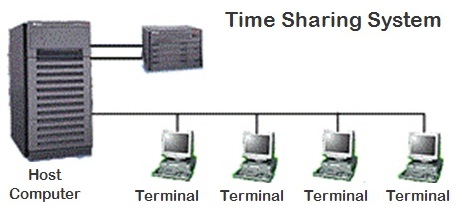
Berkas:TSS Model.jpg
Ini adalah Model Time Sharing System(TSS)
Pada tahun 1972, Roy Tomlinson berhasil menyempurnakan program surat elektonik (email) yang dibuatnya setahun yang lalu untuk ARPANET. Program tersebut begitu mudah untuk digunakan, sehingga langsung menjadi populer. Pada tahun yang sama yaitu tahun 1972, ikon at (@) juga diperkenalkan sebagai lambang penting yang menunjukan “at” atau “pada”. Tahun 1973, jaringan komputer ARPANET mulai dikembangkan meluas ke luar Amerika Serikat. Komputer University Collegedi London merupakan komputer pertama yang ada di luar Amerika yang menjadi anggota jaringan Arpanet. Pada tahun yang sama yaitu tahun 1973, dua orang ahli komputer yakni Vinton Cerf dan Bob Kahn mempresentasikan sebuah gagasan yang lebih besar, yang menjadi cikal bakal pemikiranInternational Network (Internet). Ide ini dipresentasikan untuk pertama kalinya di Universitas Sussex. Hari bersejarah berikutnya adalah tanggal 26 Maret 1976, ketika Ratu Inggris berhasil mengirimkan surat elektronik dari Royal Signals and Radar Establishment di Malvern.Setahun kemudian, sudah lebih dari 100 komputer yang bergabung di ARPANET membentuk sebuah jaringan atau network.
Peta logika dari ARPANET
Tom Truscott, Jim Ellis dan Steve Bellovin, menciptakan newsgroups pertama yang diberi nama USENET (User Network) pada tahun 1979. Tahun 1981, France Telecom menciptakan sesuatu hal yang baru dengan meluncurkan telepon televisi pertama, di mana orang bisa saling menelepon yang juga berhubungan dengan video link.
Seiring dengan bertambahnya komputer yang membentuk jaringan, dibutuhkan sebuah protokol resmi yang dapat diakui dan diterima oleh semua jaringan. Untuk itu, pada tahun 1982 dibentuk sebuahTransmission Control Protocol (TCP) atau lebih dikenal dengan sebutan Internet Protocol (IP) yang kita kenal hingga saat ini. Sementara itu, di Eropa muncul sebuah jaringan serupa yang dikenal denganEurope Network (EUNET) yang meliputi wilayah Belanda, Inggris, Denmark, dan Swedia. Jaringan EUNET ini menyediakan jasa surat elektronik dan newsgroup USENET.
Untuk menyeragamkan alamat di jaringan komputer yang ada, maka pada tahun 1984 diperkenalkan Sistem Penamaan Domain atau domain name system, yang kini kita kenal dengan DNS. Komputer yang tersambung dengan jaringan yang ada sudah melebihi 1000 komputer lebih. Pada 1987, jumlah komputer yang tersambung ke jaringan melonjak 10 kali lipat menjadi 10000 lebih.
Jaringan komputer terus berkembang pada tahun 1988, Jarkko Oikarinen seorang berkebangsaan Finlandia menemukan sekaligus memperkenalkan Internet Relay Chat atau lebih dikenal dengan IRC yang memungkinkan dua orang atau lebih pengguna komputer dapat berinteraksi secara langsung dengan pengiriman pesan (Chatting ). Akibatnya, setahun kemudian jumlah komputer yang saling berhubungan melonjak 10 kali lipat. tak kurang dari 100000 komputer membentuk sebuah jaringan. Pertengahan tahun 1990 merupakan tahun yang paling bersejarah, ketika Tim Berners Lee merancang sebuah programe penyunting dan penjelajah yang dapat menjelajai komputer yang satu dengan yang lainnya dengan membentuk jaringan. Programe inilah yang disebut Waring Wera Wanua atau World Wide Web.
Komputer yang saling tersambung membentuk jaringan sudah melampaui sejuta komputer pada tahun 1992. Dan pada tahun yang sama muncul istilah surfing (menjelajah). Dan pada tahun 1994, situs-situs di internet telah tumbuh menjadi 3000 alamat halaman, dan untuk pertama kalinya berbelanja melalui internet atau virtual-shopping atau e-retail muncul di situs. Pada tahun yang sama Yahoo! didirikan, yang juga sekaligus tahun kelahiran Netscape Navigator 1.0.


DEFINISI JARINGAN KOMPUTER

Posted by : Unknown on :Sabtu, 31 Mei 2014 With 0komentar

WALKTHROUGH FINAL FANTASY XII Versi Bahasa Indonesia

| Jumat, 30 Mei 2014
Selengkapnya


Nalbina Fortress

anda akan bermain sebagai Reks, bicaralah dengan Basch untuk mengetahui cara pengontrolan game ini. Pergilah berbicara dengan tentara Dalmasca yang berada di dekatmu. Buka pintu besi yang berada di dekat Basch dan Anda akan dihadang oleh Imperial Swordsman, lawanlah dia dengan dibantu oleh anggota party yang lain setelah itu akan ada scene dan Anda akan berhadapan dengan Air Cutter Remora, cukup gunakan Thunder untuk melawannya, jika kehabisan MP, gunakan saja serangan biasa. Setelah itu, Anda masih akan berhadapan dengan beberapa Imperial Swordsman lagi yang bermunculan, lawanlah mereka jika mau, tetapi jika Anda tidak mau melawan mereka, gunakan tombol R2 untuk melarikan diri.

WALKTHROUGH FINAL FANTASY XII Versi Bahasa Indonesia

Posted by : Unknown on :Jumat, 30 Mei 2014 With 0komentar
Tag :

Gambar komponen internal CPU & detail internal CPU

|
Selengkapnya

Gambar Komponen internal CPU & detail internal CPU


Gambar 1 Komponen internal CPU

Gambar komponen internal CPU & detail internal CPU

Posted by : Unknown on : With 2komentar
| Jumat, 16 Mei 2014
Selengkapnya

Tips Agar Blog Ramai Dikunjungi / Banyak Pengunjung

Tips Agar Blog Banyak Pengunjung saja belum cukup, namun setelah dikunjungi adalah memikirkan cara agar orang lain betah berlama-lama didalam blog kita.Saat kita pertamakali membuat blog yang diimpikan adalah blog tersebut memiliki banyak pengunjung dan juga memiliki banyak pembeli (bagi blognya yang digunakan untuk promosi) namun kadang bagi pemula yang difikirkan adalah cara instan agar blog banyak dikunjungi.
            Akibatnya promosi yang berlebihan dan minimnya info yang didapat membuat blog setelah dibaca seaat langsung ditinggalkan pengunjung.
            Ada tips agar blog anda ramai dikunjungi dan tips agar pengunjung betah berlama-lama di blog sobat. Yang terpenting bagi yang memulai menulis diblog adalah jangan terburu-buru mengejar trafict secara besar-besaran. yang utama dilakukan adalah menjalani tips agar blog ramai dikunjungi berikut ini.
            Berikut ini ada 8 tips utama agar blog sobat mendapatkan pengunjung dan pengunjung betah berlama-lama di blog, yang banyak
            1. Buatlah blog dengan satu tema dengan 5-10 konten utama.
Tema adalah tujuan blog sonbat diciptakan. contohnya blog sobat bertema resep makanan. maka yang dibututuhkan adalah 5-10 konten atau postingan tentang resep-resep makanan. Jadi bukan resep makanan namun postingan tentangnya misalnya; sejarah resep makanan. mengapa ditemukan resep, dibalik rahasia resep makanan, dan lain-lain yang setema dengan blog sobat. Perbedaan tema dengan postingan akan memperparah blog sepi pengunjung jadi usahakan membuat blog yang setema.
            2. Tulislah artikel tips no 1 dengan panjang minimal setengah lembar HVS ukuran Folio atau kurang lebih 550 kata. Ini akan memperikan kesan kepada pengunjung bahwa disinilah yang mereka cari itu lengkap. Jangan biasakan menulis inti-inti saja. dan juga istilah-istilah yang hanya dipahami oleh sebagian kecil orang. Gunakanlah istilah yang berlaku umum. dan jika dirasa perlu, beri penjelasan pada istilah yang tidak umum yang digunakan diblog.
            3. Gunakan kalimat baku saat menulis postingan
Ini sangat penting, penggunakan kata baku akan membuat semua golongan memahami isi konten blog anda. Bahkan jika diterjemahkan dalam bahasa asing dengan google translate misalnya maka orang asingpun akan mudah memahami isi dari blog anda. Jangan sekali – kali menggunakan bahasa yang disingkat-singkat, apalagi besar kecilnya tidak karuan contoh: (Km4Rin Aq pULg) Wah yang baca pasti kabur.
            4. Gunakan Read More
Buatlah pengunjung penasaran dengan menambahkan readmore, mengapa? karena dengan read more pengunjung akan melihat cuplikan-cuplikan blog sobat yang membuat pengunjung penasaran untuk membaca semua artikel blog sobat sekarang blogspot sudah menggunakan readmore terbaru tanpa harus menggunakan metode otak atik java srcipt. kalau belum tahu silahkan baca disini
            5. Anjurkan orang lain untuk berkomentar Untuk menganjurkan pengunjung meninggalkan komentar, sahabat bisa menyertakan pertanyaan pada tiap posting, seperti misalnya: “Bagaimana menurut anda?” atau “Anda punya tips lain?” dan lain-lainnya yang sahabat bisa kembangkan sendiri. intinya sobat harus mengunakann bahasa yang interaktif dalam membuat postingan.
     6. Temukan ide-ide baru dalam membuat postingan, usahakan jangan membahas masalah yang itu-itu saja atau yang lama. Carilah ide-ide yang baru. jadi masalah boleh sama namun ide harus berbeda.
    7. Gunakan template yang sejuk dipandang mata dan enak dilihat. Kalau saya menggunakan template yang dimodif dengan garis-garis lengkung. Fungsinya agar blog tampil tidak terlalu kaku, dan enak dipandang mata. serta warna juga harus sejuk kalau kami menghindari warna gelap.
     8. Jadwalah posting artikel, artikel usahakan selalu update minimal adalah 1 kali dalam seminggu. sehingga saat pengunjung datang kedua kalinya dan melihat hal-hal baru. tentu meraka akan merasa senang berlama-lama di blog sobat sembari menanti tips-tips yang lain
Posted by : Unknown on :Jumat, 16 Mei 2014 With 0komentar

Cara Instal Windows 7 Lengkap Dengan Gambar

| Senin, 07 April 2014
Selengkapnya

Langkah 1: Mengatur BIOS Komputer

Nyalakan komputer, sebelum masuk kedalam tampilan start up sistem operasi biasanya akan ada petunjuk yang tertulis pada layar bagian bawah untuk menekan tombol tertentu agar bisa masuk ke pengaturan BIOS. Apabila telah masuk kedalam BIOS silakan Anda atur first boot komputer menjadi CD/DVD apabila akan melakukan installasi menggunakan DVD atau menjadi removable disk apabila akan menginstall menggunakan flashdisk. Save dan restart komputer


Langkah 2: Memulai Instalasi

Setelah komputer kembali menyala, pada layar akan muncul tulisan Press any key to boot from CD or DVD.... Silakan tekan tombol apa saja pada keyboard, selanjtunya Windows akan memulai mempersiapkan penginstalan.


Langkah 3: Mengatur Bahasa dan Format


cara install ulang laptop

Untuk bahasa pilih English, untuk format silakan cari dan pilih Indonesiaagar format komputer mengikuti format standar di Indonesia, seperti format ukuran menggunakan centimeter (cm), format kertas menggunakan A4, format tanggal menggunakan format 24 jam dan lain sebagainya. Keyboard dan input method pilih saja US kemudian Next.

cara install windows 7

Selanjutnya klik Install now. Silakan dibaca ketentuan lisensi yang diberikan Microsoft, jangan lupa untuk menceklis I accept the license terms dan klik Next.


Langkah 4: Mengatur Partisi

Pada jendela tipe instalasi pilih Custom (advanced). Kemudian pilih Drive option (advanced) sepert pada gambar di bawah.

cara install ulang

Harap berhati-hati karena kita akan melakukan format atau hapus partisi, ini bisa menghilangkan data pribadi Anda apabila keliru dalam memilih partisi untuk di format atau di hapus yang nantinya akan digunakan untuk instalasi Windows 7. 

1. Apabila ini adalah kali pertama komputer Anda di install sistem operasi maka tampilanya akan terlihat seperti gambar di bawah. Klik New.

install windows 7

Pertama, kita akan membuat partisi untuk penginstalan Windows 7, silakan isi Size (kapasitas) penyimpanan untuk partisi pertama sesuai kebutuhan, untuk penggunaan komputer standar 50.000Mb juga sudah lebih dari cukup. Kemudian Apply dan akan muncul notifikasi bahwa sistem akan membuat partisi tambahan untuk kebutuhan installasi, klik saja Ok.

2. Untuk sisa kapasitas hardisk yang belum terpakai silakan Anda buatkan kembali menjadi partisi selanjutnya atau mungkin dibagi menjadi dua partisi disesuaikan dengan kebutuhan Anda. Partisi kedua dan atau ketiga ini nantinya akan berfungsi sebagai penyimpanan data.

3. Apabila sebelumnya komputer Anda telah terinstall sistem operasi Windows 7, Anda bisa melewatkan poin 1 dan 2.

langkah langkah install laptop

Anda bisa langsung memilih partisi mana yang sebelumnya telah terinstall Windows 7 kemudian diformat beserta partisi sistem yang biasanya berlabelSystem Reserved dan berkapasitas 100Mb. Klik pada partisi yang akan digunakan untuk penginstallan Windows 7 dan Next.


Langkah 5: Installing Windows...


Perhatian : Abaikan apabila setelah restart terdapat perintah Press any key to boot from CD or DVD... seperti pada langkah ke 2 di atas.

Sekarang Anda hanya tinggal menunggu proses instalasi berjalan hingga selesai. Selanjutnya komputer akan melakukan restart, kemudian akan melanjutkan proses install hingga selesai dan kembali melakukan restartuntuk yang kedua kalinya. Komputer akan melakukan konfigura hingga semua sistem benar-benar terkonfigurasi dengan benar.


Langkah 6: Nama Pengguna dan Sandi


langkah langkah install windows

Silakan isi User name sesuai keinginan Anda, klik Next. Selanjutnya apabila diperlukan silakan isi sandi sesuai keinginan Anda kemudian klikNext.


Langkah 7: Product Key


langkah langkah install komputer

Pada jendela product key Anda akan dimainta memasukan product key agar Windows 7 yang kita install menjadi full version atau klik Skip untuk melewati proses ini. Apabila kita melewati langkah ini maka Windows 7 yang kita install akan menjadi trial selama 3 hari.


Langkah 8: Mengatur Waktu dan Time Zone


cara mengatur timezon pada laptop

Setelah jendela product key, selanjutnya akan ditampilkan halaman setting untuk mengatur Windows update silakan pilih apakah Windows akan mendapatkan update secara otomatis atau akan menon-aktifkan Windows update. Sesuaikan time zone, jam dan tanggal sesuai tanggal yang berlaku pada saat penginstalan kemudian klik Next.


Selesai...


cara mudah install windows 7

Sekarang Anda telah berhasil melakukan install ulang komputer menggunakan sistem operasi Windows 7 untuk selanjutnya Anda bisa memulai menginstall driver-driver dan dianjutkan dengan menginstall aplikasi-aplikasi lainnya pendukung kebutuhan Anda. Selamat mencoba dan semoga bermanfaat, untuk hal yang kurang difahami dan dimengerti bisa di diskusikan pada kolom komentar. Terimakasih! 

Cara Instal Windows 7 Lengkap Dengan Gambar

Posted by : Unknown on :Senin, 07 April 2014 With 0komentar

Download Gratis Game DreadOut Demo Version (Full Free)

| Minggu, 23 Maret 2014
Selengkapnya
DreadOut Game

Halo Gamers saya share info
mengenai Game Horor Terbaru Buatan Anak Indonesia berjudul DreadOut, sekarang saya mau share Link Downloadnya nih. Baca Reviewnya di Postingan Saya yang berjudul Ini Dia, Game Horor Keren Buatan Anak Bangsa.
game ini masih dalam versi Demo dan katanya akan Rilis Full Versionnya Bulan September mendatang. buat yang penasaran dan gak mau nunggu ya mending cobain dulu versi demonya ya, hehehe...

Tapi Sebelum Anda Mendownload, ada baiknya mengetahui Spesifikasi PC atau Laptop yang disarankan untuk bisa memainkan Game ini :

Spesifikasi Minimum PC/LAPTOP

- 2 GHz CPU or faster (Multi-core recommended)
- 2 GB RAM or bigger
- Windows XP SP2 or later (Windows 7 recommended)
- Mac OS X 10.6 (Snow Leopard) or later
- Linux kernel 2.6.32 or later (Ubuntu recomended, 10.04 LTS or later)
- DirectX 9.0c or later (with latest driver recomended)
- OpenGL 2.0 or higher (with latest driver recomended)
- GeForce 6, Radeon X1300, GMA X3000 vga card or better
- Compatible audio devices
- Keyboard + mouse or an optional Joystick
- Optionally an internet connection


Information:

-Year: 2013
-Genre: Adventure - Horror
-Developer: Digital Happiness
-Publisher: Digital Happiness
-Platform: PC
-Language: English
-Sound language: English
-Publication Type: Demo
-Tablet: Not required


Sudah Tau? cocok dengan PC/LAPTOP anda? Langsung saja

DOWNLOAD via MediaFire
DOWNLOAD via IndieDB
DOWNLOAD via AtomicGamer
DOWNLOAD via DreadOut.com

Download Gratis Game DreadOut Demo Version (Full Free)

Posted by : Unknown on :Minggu, 23 Maret 2014 With 0komentar
Tag :

CARA MENGINSTAL WINDOWS 7 LEWAT VIRTUAL BOX

|
Selengkapnya


Hay teman, kali ini aku mau nge-share tentang "gimana sih caranya nginstall windows 7 via VIRTUAL BOX" itu ......??????
nah, pengetahuan ini aku dapat ketika study Rekayasa Perangkat Lunak nih guyss,,
simak ya,,,,

1. Pertama kita harus punya VIRTUAL BOX nya itu sendiri, lalu buka


2. Langsung pilih next ,


3. Kemudian klik New pada kolom toolbar yang berada di pojok kiri atas


4. Selanjutnya akan muncul jendela yang memberikan informasi jika kita ingin melanjutkan ke step berikutnya, pilih next dan jika tidak, kita dapat memilih pilihan cancel, disini kita pilihnext untuk melanjutkan ke step berikutnya.


5. Pada step ini isi kolom nama VM yang akan kita install dan juga versi dari OS tersebut, disini kita menggunakan ISO Windows 7, jadi nama OS dan Versinya aku cantumkan Windows 7 sesuai ISO yang digunakan, Klik next untuk melanjutkan ke step berikutnya


6. Dalam step ini harus menentukan berapa kapasitas RAM yang ingin digunakan untuk menjalankan Virtualbox, disini aku memberikan kapasitasnya sebesar 512MB, lalu klik nextuntuk melanjutkan


7. Kemudian di step ini kita akan diberikan 2 pilihan yaitu Create New Harddisk dan Use Existing Harddisk, karna kita membuat partisi baru, maka disini kita memilih Create New Harddisk, jika kita memilih Use Existing Harddisk itu berarti kita menggunakan harddisk dari OS yang sudah pernah kita install sebelumnya di Viryualbox, klik next untuk melanjutkan proses penginstalan


8. Dalam step ini kita akan diberikan 4 pilihan yang masing masing memiliki fungsi tertentu, disini kita memilih pilihan VMDK atau Virtual Machine Disk, kemudian klik next untuk melanjutkan


9. Jika proses tadi telah selesai maka kita akan masuk ke step berikutnya, di step ini akan muncul jendela Virtual Disk Storage Details, disini kita akan diberikan dua pilihan untuk menentukan alokasi virtual disk sepenuhnya dipakai atau tidak, ada dua pilihan yaitu Dynamically allocated dan Fixed Size, disini kita memilih Dynamically allocated, klik next untuk melanjutkan


10. Disini kita akan masuk pada step Virtual Disk File Location and Size, pada jendela ini kita akan menentukan dimana lokasi export file virtual dan juga menentukan ukuran virtual disk, klik saja next karena settingan dari jendela ini sudah tidak ada yang perlu kita ubah lagi


11. Di step ini kita akan masuk dalam step Summary, yaitu step yang memastikan semua settingan awal yang telah kita lakukan, klik create untuk melanjutkan


Jika semua step benar, maka akan muncul seperti dibawah ini


12. Sekarang kita hanya tinggal memulai proses instalasi yang sesungguhnya, klik Start pada kolom toolbar untuk memulai.


13. Ini adalah step awal pada instalasi Windows 7 pada umumnya, disini kita akan menentukan bahasa pada Windows 7 kita, kita cukup menggunakan bahasa Inggris saja, klik next untuk melanjutkan


14. Lalu klik Instal untuk memulai penginstalan
15. Di step ini kita akan diberikan pilihan berupa tipe Windows 7 yang akan kita gunakan, disini kita memilih Windows 7 Ultimate 86x, klik next untuk melanjutkan


16. Pada step ini kita akan disuguhkan dengan licence term, yang berfungsi untuk menyetujui licence, centang accept the lecence term dan klik next


17. Setelah proses tadi selesai, maka akan muncul jendela type instalasi. Pilih Upgrade jika ingin memperbaharui windows atau Custom untuk install Windows baru, disini kita pilihCustom.


18. Kemudian jika step diatas sudah selesai, maka akan muncul jendela pembagian partisi, disini kita menentukan partisi harddisk pada Windows 7 kita, cukup hanya 1 partisi saja, jadi klik next untuk melanjutkan tanpa mengubah apapun


Jika sudah, maka kita hanya tinggal menunggu hingga proses instalasi selesai


Setelah proses instalasi selesai PC akan secara otomatis merestart dan tunggu beberapa saat untuk Completing Instalation


19. Setelah itu, maka akan muncul jendela Set Up Windows, disini kita harus mengisi user name dan computer name, jika sudah klik next


20. Selanjutnya akan muncul jendela Set Password, disini kita klik next saja, karena tidak perlu set password.


21. Kemudian pada jendela ini, kita di berikan 3 pilihan yaitu Use Recommended Setting(asli) , Install Important Update Only (asli), Ask Me Later (bajakan), disini kita pilih Ask Me Later karena menggunakan virtual box.


22. Kalo proses di awal tadi sudah selesai maka proses selanjutnya yaitu Review Your Time and Date, dalam step ini, kita mensetting waktu dan tanggal pada OS kita nanti, pilih yang +7 bangkok, jakarta. Jika sudah selesai, maka klik nextuntuk melanjutkan


23. Selanjutnya kita akan masuk pada step menentukan lokasi network computer kita sekarang, disini kita diberikan tiga pilihan, yaitu Home Network, Work Network, Public Network, kita pilih Public Network, klik next untuk melanjutkan


Setelah step diatas selesai, maka tunggu proses finishing selesai


teng tenggggggg!!!!!!! Windows sudah dapat digunakan!

CARA MENGINSTAL WINDOWS 7 LEWAT VIRTUAL BOX

Posted by : Unknown on : With 0komentar
Prev
▲Top▲